Blog telah Ganti alamat silahkan kunjungi
Facheezie.wordpress.com
0
0
Kerusakan Pada Printer Inkjet
Kenapa Blinking?
Sehabis proses head cleaning printer Anda tidak bisa nge-print? Tombol power dan tombol error menyala terus alias BLINKING. Jangan salahkan siapapun! Itu karena protection counter yang sedang menyelamatkan printer Anda, maksudnya protection counter tersebut memberitahu Anda bahwa tinta buangan dalam tangki penampungan sudah penuh.
Jika saja protection counter ini tidak memberitahu Anda maka tangki tinta pembuangan akan terus terisi ketika melakukan proses head cleaning dan penuh hingga membanjiri printer Anda dan kemungkinan printer Anda akan rusak total. Jadi akibat hal tersebut printer Anda tidak berfungsi dan tangki penampungannya harus di bersihkan/dikosongkan dahulu. Setelah itu Anda harus me-reset protection counter dengan bantuan software khusus.
Sayang sekali software untuk me-reset protection counter-nya tidak diberikan dalam paket penjualan printernya. Mungkin karena untuk mengganti/membersihkan tangki tinta penampungan membutuhkan skill teknisi. Memang, sedikitnya tangan Anda akan terciprat tinta tapi itu tidak masalah bukan? Tapi jika Anda tidak ingin terciprat tinta, sebaiknya Anda membawa printer Anda ke Service Center, jangan lupa membawa uang service sekitar Rp. 50.000,- plus ongkos jalan Anda! Dan rutinitas ini biasanya dilakukan 1 – 2 kali setahun tergantung pemakaian Anda!
Proses terjadinya blinking…
Printer Inkjet pada semua tipe, memiliki sensor untuk menghitung berapa jumlah kertas yang telah tercetak dan hal ini akan terus diakumuiasikan hingga mencapai batas yang
telah ditetapkan oleh masing-masing vendor printer. Apabila batas tersebut telah tercapai maka akan terjadi overload dengan ciri-ciri lampu
akan berkedip bergantian (merah-kuning, atau hijau-oranye) kejadian ini disebut dengan Blinking.
Sebenarnya Blinking maupun waste ink sebagai counter (penghitung) dimana kegunaan counter ini adalah untuk prepare jangan sampai limbah tinta di dalam printernya melebihi kapasitas busa / padnya (waste pad) sehingga kepenuhan dan luber, kalau sudah luber malah kotor khan .. dan bisa merembes ke part yang lain.
Kalau Anda memperhatikan modifikasi printer Epson atau Canon dengan menggunakan tinta infus, selalu dipasang botol kosong
dibelakang body printer tersebut. Mengapa ? Hal ini dilakukan agar yang dibuang pada saat pertama printer dinyalakan ataupun pada saat proses cleaning tidak memenuhi busa penampungan.
Selain kerusakan blinking pada printer, ada beberapa macam kerusakan lainnya yaitu :
- Indikator kerusakan akibat driver tidak benar
- Dokumen berwarna yang tercetak hanya 1 warna
- Warna cetakan tidak bersih
- Hasil cetakan dan tampilan layar tidak sesuai
- Teks yang divetak terpotong pada pojok kiri bawah, tepi kiri, atau tepi bawah
- Teks atau gambar tercetak terbalik (seperti efek kaca)
- Pembesaran/pengecilan tidak benarf
- File yang hanya satu halaman tercetak berulang kali, 2 kali atau lebih.
- Warna yang keluar bergaris atau tidak sesuai
- Garis lurus tercetak rusak/hancur
- Terlihat garis putih/bercak-bercak pada hasil cetakan
- Warna cetakan tergores atau tidak rata
- Printer tidak dapat mencetak
- Kertas tidak berjalan dari putaran printer
- Kerusakan pada rangkaian dasar seperti paper feed (pengumpan kertas), head printer, carriage (pembawa) head printer, power supply, electronic control package
0
Virus Palsu
0
0
Evaluasi Akhir Semester e-Learning


0
My Favorite Link
blog aang
blog aay
blog abdilah
blog angga
blog apip
blog asep yoga
blog dadang
blog dani
blog deni
blog desy
blog devi
blog edwin
blog eko
blog fajar
blog feri f
blog fery
blog gema
blog iqbal
blog irpan
blog irwan
blog jejen
blog m.diar
blog miftah
blog nanang
Blog Pak Dani
blog riki
blog riza
blog ryan
blog sefti
blog suryo
blog tedi
blog uni
blog yogi
0
0
Manifesto Bloger Indonesia
Bahwa Indonesia adalah negara yang berdasarkan atas hukum yang memiliki konstitusi yang menjamin penghormatan terhadap hak-hak asasi manusia termasuk kepada Kemerdekaan Berpendapat dan Akses Informasi.
Bahwa Kemerdekaan Berpendapat dan Akses Masyarakat terhadap Informasi sesuai standar Pasal 19 Kovenan Internasional Hak-hak Sipil dan Politik yang telah diratifikasi melalui UU No 12 Tahun 2005, hanya dapat dibatasi jika dan hanya jika dilakukan melalui Undang-undang, dirumuskan secara jelas dengan melibatkan partisipasi masyarakat seluas-luasnya dan juga digunakan untuk melindungi kepentingan masyarakat yang lebih luas.
Bahwa pembatasan Kemerdekaan Berpendapat dan Akses Informasi di Indonesia selama ini ditujukan untuk menutupi praktek-praktek buruk penyelenggaraan negara termasuk praktek-praktek korupsi yang terbukti telah membawa kehancuran bagi perekonomian dan sendi-sendi kemasyarakatan di Indonesia.
Bahwa hanya dengan membuka seluas-luasnya Kemerdekaan Berpendapat dan Akses Informasi, maka tujuan Negara Republik Indonesia sebagaimana tercantum dalam Alinea IV Pembukaan UUD 1945 yaitu “mencerdaskan kehidupan bangsa dan mensejahterakan kehidupan masyarakat” dapat tercapai
Bahwa Kemerdekaan Berpendapat dan Akses Informasi di Internet mutlak diperlukan di Indonesia dan dalam hal ini Blog dan juga Bloger Indonesia telah mengambil peran yang cukup penting untuk turut serta memberikan pendidikan dan juga berperan sebagai media informasi alternatif bagi masyarakat. Blog dan Bloger Indonesia telah berperan dalam membawakan suara mereka yang tak mampu bersuara dan mempromosikan keadilan dan hak asasi manusia di Indonesia.
Bahwa Bloger Indonesia adalah kelompok yang bebas dan mandiri dan bertanggung jawab untuk melaksanakan tugas sejarah yang mulia yaitu untuk memperjuangkan kebenaran dan keadilan, melindungi hak-hak asasi manusia, dan menjunjung tinggi prinsip-prinsip negara hukum.
Bahwa Bloger Indonesia juga menyadari bahwa tanpa adanya Kemerdekaan Berpendapat dan Akses Masyarakat terhadap Informasi maka tidak akan ada Kemandirian dan Kemerdekaan Kekuasaan Kehakiman dan itu berarti menjadi titik kehancuran dari sebuah negara yang berdasarkan atas hukum
Berdasarkan hal-hal tersebut diatas, Bloger Indonesia akan mempertahankan Kemerdekaan Berpendapat dan Akses Informasi di Internet dari semua produk legislasi yang dapat mengancam Kemerdekaan Berpendapat dan Akses Masyarakat terhadap Informasi di Indonesia
Jakarta, 4 April 2008.
Anggara
Advokat/Bloger Indonesia
0
Buat Gambar Technical Network
0
0
Modul Instalasi Teknik Komputer & Jaringan
0
Menampilkan OEM info
1 komentar
0
0
Ganti Background Friendster
Kerusakan Pada Printer Inkjet
Minggu, 29 Juni 2008
Printer inkjet
Perkembangan industri printer dari hari ke hari semakin canggih dan memaksa kita untuk lebih tahu karakter-karakter printer terbaru sehingga gangguan-gangguan pada penggunaan printer yang diakibatkan oleh modifikasi ataupun hal-hal yang lain dapat kita cermati dan kemudian dapat kita berikan jalan keluar terbaik,Permasalahan Pada Printer Inkjet Pada printer Canon, Epson, HP, dan Inkjet semua type, jumlah pencetakannya akan selalu diakumulasikan hingga batas tertentu. Bila sudah mencapai batas yang ditetapkan, maka akan Overload dengan ditandai lampu LED menyala secara bergantian atau disebut dengan BLINKING dan bahkan mati total, jika hal ini terjadi, maka mau tidak mau printer harus dibawa ke service center. atau kita harus menservice sendiri printer kita, syaratnya harus punya software RESETTER dan trik bagaimana meresetnya. Dengan Software ini anda juga bisa membuka service Printer di rumah.Kenapa Blinking?
Sehabis proses head cleaning printer Anda tidak bisa nge-print? Tombol power dan tombol error menyala terus alias BLINKING. Jangan salahkan siapapun! Itu karena protection counter yang sedang menyelamatkan printer Anda, maksudnya protection counter tersebut memberitahu Anda bahwa tinta buangan dalam tangki penampungan sudah penuh.
Jika saja protection counter ini tidak memberitahu Anda maka tangki tinta pembuangan akan terus terisi ketika melakukan proses head cleaning dan penuh hingga membanjiri printer Anda dan kemungkinan printer Anda akan rusak total. Jadi akibat hal tersebut printer Anda tidak berfungsi dan tangki penampungannya harus di bersihkan/dikosongkan dahulu. Setelah itu Anda harus me-reset protection counter dengan bantuan software khusus.
Sayang sekali software untuk me-reset protection counter-nya tidak diberikan dalam paket penjualan printernya. Mungkin karena untuk mengganti/membersihkan tangki tinta penampungan membutuhkan skill teknisi. Memang, sedikitnya tangan Anda akan terciprat tinta tapi itu tidak masalah bukan? Tapi jika Anda tidak ingin terciprat tinta, sebaiknya Anda membawa printer Anda ke Service Center, jangan lupa membawa uang service sekitar Rp. 50.000,- plus ongkos jalan Anda! Dan rutinitas ini biasanya dilakukan 1 – 2 kali setahun tergantung pemakaian Anda!
Proses terjadinya blinking…
Printer Inkjet pada semua tipe, memiliki sensor untuk menghitung berapa jumlah kertas yang telah tercetak dan hal ini akan terus diakumuiasikan hingga mencapai batas yang
telah ditetapkan oleh masing-masing vendor printer. Apabila batas tersebut telah tercapai maka akan terjadi overload dengan ciri-ciri lampu
akan berkedip bergantian (merah-kuning, atau hijau-oranye) kejadian ini disebut dengan Blinking.
Sebenarnya Blinking maupun waste ink sebagai counter (penghitung) dimana kegunaan counter ini adalah untuk prepare jangan sampai limbah tinta di dalam printernya melebihi kapasitas busa / padnya (waste pad) sehingga kepenuhan dan luber, kalau sudah luber malah kotor khan .. dan bisa merembes ke part yang lain.
Kalau Anda memperhatikan modifikasi printer Epson atau Canon dengan menggunakan tinta infus, selalu dipasang botol kosong
dibelakang body printer tersebut. Mengapa ? Hal ini dilakukan agar yang dibuang pada saat pertama printer dinyalakan ataupun pada saat proses cleaning tidak memenuhi busa penampungan.
Selain kerusakan blinking pada printer, ada beberapa macam kerusakan lainnya yaitu :
- Indikator kerusakan akibat driver tidak benar
- Dokumen berwarna yang tercetak hanya 1 warna
- Warna cetakan tidak bersih
- Hasil cetakan dan tampilan layar tidak sesuai
- Teks yang divetak terpotong pada pojok kiri bawah, tepi kiri, atau tepi bawah
- Teks atau gambar tercetak terbalik (seperti efek kaca)
- Pembesaran/pengecilan tidak benarf
- File yang hanya satu halaman tercetak berulang kali, 2 kali atau lebih.
- Warna yang keluar bergaris atau tidak sesuai
- Garis lurus tercetak rusak/hancur
- Terlihat garis putih/bercak-bercak pada hasil cetakan
- Warna cetakan tergores atau tidak rata
- Printer tidak dapat mencetak
- Kertas tidak berjalan dari putaran printer
- Kerusakan pada rangkaian dasar seperti paper feed (pengumpan kertas), head printer, carriage (pembawa) head printer, power supply, electronic control package
Virus Palsu
Kamis, 12 Juni 2008
Buka notepad. Copy paste kode ini:
lol=msgbox (”Virus berbahaya terdeteksi di komputer Anda. Pilih YES untuk memformat harddisk Anda sekarang, atau NO untuk memformat harddisk setelah restart.”,20,”Warning”)
Save dengan nama Gokil.vbs Klik double file tadi. Nah, serem kan? wkekekekek Tapi itu cuma bohongan. Sekarang klik kanan start menu, pilih explore. Taruh file tadi di folder Start Menu -> Programs -> Startup. Maka virus gadungan tadi akan muncul setiap kali windows start. Lumayan kalau dipasang di komputer teman bisa ngagetin Wha...ha....ha....!
Matematika Himpunan

Himpunan bagian notasi : Ì atau É
Himpunan A adalah himupnan bagian dari himpunan B, jika setiap anggota A adalah anggota B.
Ditulis : A Ì Bf atau B É A
contoh:
A={a,b}; B={a,b,c}; C={a,b,c,d}
maka A Ì B ; A Ì C ; B Ì C
ketentuan :
himpunan kosong merupakan himpunan bagian dari sembarang
himpunan ( f Ì A )himpunan A adalah himpunan bagian dari
himpunan A sendiri ( A Ì A)jika anggota himpunan A ada sebanyak n, maka banyaknya himpunan bagian dari A adalah HB = 2n
HB = 2n
contoh:
jika A = {a,b,c}
maka himpunan bagian dari A adalah :
{a}, {b}, {c}, {a,b}, {a,c}, {b,c}, {a,b,c} dan f
seluruhnya ada 2³ = 8
POWER SET 2s
himpunan yang elemennya adalah himpunan-himpunan bagian dari S
contoh:
S = {a,b,c}
2s = { {a}, {b}, {c}, {a,b}, {a,c}, {b,c}, {a,b,c}, f }
Himpunan sama notasi : =
Dua himpunan A dan B adalah sama, jika setiap elemen A adalah elemen B, dan setiap elemen B adalah elemen A.
Ditulis A = B
contoh:
K = {x | x²-3x+2=0}
L = {2,1}
maka K = L
Himpunan lepas notasi : //
Dua himpunan A dan B disebut saling lepas, jika himpunan A tidak mempunyai anggota persekutuan dengan himpunan B.
Ditulis A // B
contoh:
A = {a,b,c}
B = {k,l,m}
Maka A // B
Evaluasi Akhir Semester e-Learning
Rabu, 11 Juni 2008
1 a.aktivasi sistem operasi prosedur nya sebagai berikut:
Sistem operasi yang digunakan dalam test ini adalah windows 98, prosedur yang dilaksanakan adalah sebagai berikut :
• Menghidupkan PC.
• PC melakukan POST pada saat booting dan harus dapat dilewati.
• PC mulai mencari sistem operasi di media penyimpan dengan urutan prioritas berdasarkan setting BIOS, misal CDROM, HDD lalu Diskdrive.
• PC menjalankan Sistem Operasi yang didahullui dengan menjalankan file-file sistem yaitu MS Dos.sys, IO.sys, Himem.sys dan command com.
• Jika proses d) berhasil maka selanjutnya dijalankan config.sys dan autoexec.bat.
• Pengecekkan konfigurasi sistem windows yaitu file sistem.ini dan win.ini dan dijalankan.
• Pengecekkan adanya file stratup dan dijalankan.
• Pengecekkkan kondisi hardware melalui device manager.
• Pengecekkan kondisi Start Up menu dan fungsi-fungsi dasar sistem operasi yaitu mengkopi file, memindah file, mengganti nama file, membuat folder/direktori dan lain-lain.
• Pengecekkan prosedur shutdown.
b.aktivasi program aplikasi prosedurnya sebagai berikut :
• Pengecekkan program aplikasi dengan menjalankan program dan menutup program.
• Pengecekkan fungsi-fungsi menu program aplikasi.
• Pengecekkan besarnya file-file program aplikasi, yaitu dibandingkan dengan master, terutama file-file eksekusi (file yang berekstensi EXE dan COM) dan file hasil program aplikasi misal dokumen dari Ms Word.
• Pengecekkan terhadap kecepatan mengakses program aplikasi dan data.
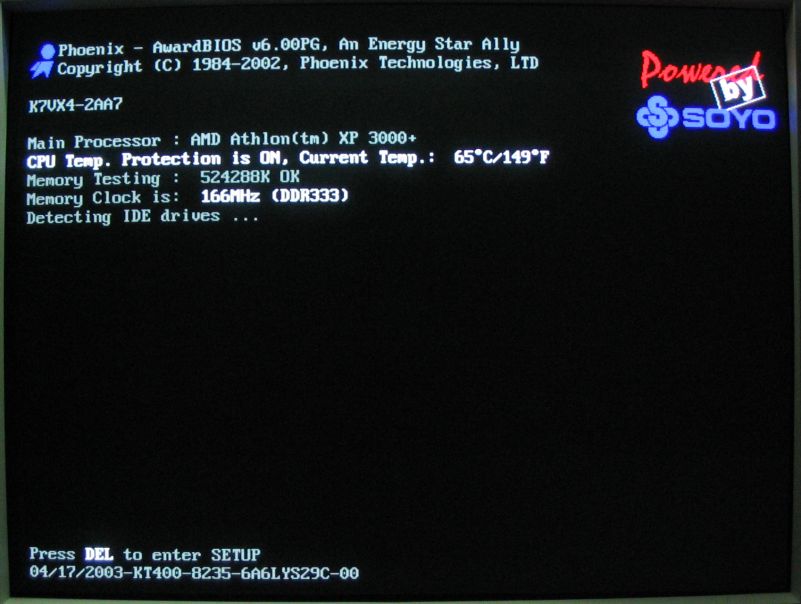
2.pesan kesalahan post (Power on Self-Test)
Kode Beep AMI BIOS
| No | Gejala | Diagnosa Pesan/Peringatan Kesalahan |
| 1 | 1 beep pendek | DRAM gagal merefresh |
| 2 | 2 beep pendek | Sirkuit gagal mengecek keseimbangan DRAM Parity (sistem memori) |
| 3 | 3 beep pendek | BIOS gagal mengakses memori 64KB pertama. |
| 4 | 4 beep pendek | Timer pada sistem gagal bekerja |
| 5 | 5 beep pendek | Motherboard tidak dapat menjalankan prosessor |
| 6 | 6 beep pendek | Controller pada keyboard tidak dapat berjalan dengan baik |
| 7 | 7 beep pendek | Video Mode error |
| 8 | 8 beep pendek | Tes memori VGA gagal |
| 9 | 9 beep pendek | Checksum error ROM BIOS bermasalah |
| 10 | 10 beep pendek | CMOS shutdown read/write mengalami errror |
| 11 | 11 beep pendek | Chache memori error |
| 12 | 1 beep panjang 3 beep pendek | Conventional/Extended memori rusak |
| 13 | 1 beep panjang 8 beep pendek | Tes tampilan gambar gagal |
Kode Beep AWARD BIOS
| No | Gejala | Diagnosa Pesan/Peringatan Kesalahan |
| 1 | 1 beep pendek | PC dalam keadaan baik |
| 2 | 1 beep panjang | Problem di memori |
| 3 | 1 beep panjang 2 beep pendek | Kerusakan di modul DRAM parity |
| 4 | 1 beep panjang 3 beep pendek | Kerusakan di bagian VGA. |
| 5 | Beep terus menerus | Kerusakan di modul memori atau memori video |
Kode Beep IBM BIOS
| No | Gejala | Diagnosa Pesan/Peringatan Kesalahan |
| 1 | Tidak ada beep | Power supply rusak, card monitor/RAM tidak terpasang |
| 2 | 1 beep pendek | Normal POST dan PC dalam keadaan baik |
| 3 | beep terus menerus | Power supply rusak, card monitor/RAM tidak terpasang |
| 4 | Beep pendek berulang-ulang | Power supply rusak, card monitor/RAM tidak terpasang |
| 5 | 1 beep panjang 1 beep pendek | Masalah Motherboard |
| 6 | 1 beep panjang 2 beep pendek | Masalah bagian VGA Card (mono) |
| 7 | 1 beep panjang 3 beep pendek | Masalah bagian VGA Ccard (EGA). |
| 8 | 3 beep panjang | Keyboard error |
| 9 | 1 beep, blank monitor | VGA card sirkuit |
• Restart komputer Anda, saat komputer Anda melakukan Start Up, klik tombol
Delete, F2 atau F8 pada keyboard tujuannya adalah untuk masuk ke sistem
BIOS (Basic Input dan Output System), komputer Anda.
• Setelah Anda masuk ke sistem BIOS (Basic Input dan Output System), pilih
menu Advanced BIOS Features. Satu hal yang harus Anda perhatikan untuk
pilihan Advanced BIOS Features ini belum tentu sama dengan merek-merek
bios yang lain, tapi pada prinsipnya sama saja yaitu tempat mengkonfigurasi
daripada hardware komputer termasuk konfigurasi boot system, kemudian
tekan tombol untuk lanjut ketahap berikutnya
• Setelah itu, pada opsi Boot Sequency Anda tekan tombol , kemudian
Anda pilih opsi 1st Boot Device nya menjadi CD-Rom. Kemudian buka
drive CD-Rom Anda dan masukkan CD Original Windows XP Professional
ke dalam drive CD-Rom, kemudian Anda tekan tombol pada keyboard,
tujuannya adalah untuk menyimpan hasil setting-an Anda, selanjutnya tekan
tombol untuk keluar dari sistem BIOS dan restart dari sistem.
4.prosedur instalasi jaringan
a.Alat dan bahan
a) Kartu Jaringan (Network Interface Card/ LAN Card)
b) Kabel dan konektor
c) Cramping tools
d) Switch/Hub
b.Prosedur instalasi jaringan
1) Periksa semua kabel penghubung pada komputer.dan HUB.
2) Pasanglah konektor pada kabel UTP.
3) Hubungkan antara komputer-komputer yang ada (bisa langsung antar 2 komputer atau melalui HUB). Lihat kembali kegiatan belajar 2!
4) Hidupkan masing-masing komputer (dan juga hub) dengan menekan saklar pada komputer, jangan menghidupkan komputer dengan memasukkan colokan ke stop kontak ketika saklar dalam keadaan on.
5) Setelah booting windows selesai berikan nama komputer secara unik (identifikasi komputer dalam jaringan)!
6) Selanjutnya konfigurasikan NIC anda!
7) Lakukan penginstalan protocol jaringan!
8) Konfigurasikan TCP/IP anda!
9) Berikan IP Address pada komputer anda!
10) Ulangi Langkah 5-9 untuk setiap komputer yang ada pada jaringan!
11) Ujilah TCP/IP anda menggunakan instruksi ipconfig!
12) Ujilah koneksi komputer anda dengan jaringan dengan ping!
13) Cobalah lakukan komunikasi dengan komputer lain dalam satu jaringan!
14) Jika telah selesai, matikanlah komputer dengan benar!
My Favorite Link
Selasa, 10 Juni 2008
Free SMS
http://www.tosms.co.uk/
Tutorial Design
http://www.ndesign-studio.com/
http://flashden.net/
http://www.adobetutorialz.com/
http://www.learnit2.com/
http://www.tutorialguide.net/
http://www.picturecorrect.com/
http://dx-xel.net/
http://www.vectorials.com/
http://www.voidix.com/
http://www.istockdiary.com/
http://www.blog.spoongraphics.co.uk/
http://www.vectorvault.com/
http://justcreativedesign.com/
http://www.designers-who-blog.com/
http://www.aivault.com/
http://ezphotoshop.info/category/home
Tutorial Blog
http://www.thegadgetnet.com/
http://kolom-tutorial.blogspot.com/
TKJ Blog
Manifesto Bloger Indonesia
Rabu, 04 Juni 2008
untuk Kemerdekaan Berpendapat dan Akses Informasi di Internet
Bahwa Indonesia adalah negara yang berdasarkan atas hukum yang memiliki konstitusi yang menjamin penghormatan terhadap hak-hak asasi manusia termasuk kepada Kemerdekaan Berpendapat dan Akses Informasi.
Bahwa Kemerdekaan Berpendapat dan Akses Masyarakat terhadap Informasi sesuai standar Pasal 19 Kovenan Internasional Hak-hak Sipil dan Politik yang telah diratifikasi melalui UU No 12 Tahun 2005, hanya dapat dibatasi jika dan hanya jika dilakukan melalui Undang-undang, dirumuskan secara jelas dengan melibatkan partisipasi masyarakat seluas-luasnya dan juga digunakan untuk melindungi kepentingan masyarakat yang lebih luas.
Bahwa pembatasan Kemerdekaan Berpendapat dan Akses Informasi di Indonesia selama ini ditujukan untuk menutupi praktek-praktek buruk penyelenggaraan negara termasuk praktek-praktek korupsi yang terbukti telah membawa kehancuran bagi perekonomian dan sendi-sendi kemasyarakatan di Indonesia.
Bahwa hanya dengan membuka seluas-luasnya Kemerdekaan Berpendapat dan Akses Informasi, maka tujuan Negara Republik Indonesia sebagaimana tercantum dalam Alinea IV Pembukaan UUD 1945 yaitu “mencerdaskan kehidupan bangsa dan mensejahterakan kehidupan masyarakat” dapat tercapai
Bahwa Kemerdekaan Berpendapat dan Akses Informasi di Internet mutlak diperlukan di Indonesia dan dalam hal ini Blog dan juga Bloger Indonesia telah mengambil peran yang cukup penting untuk turut serta memberikan pendidikan dan juga berperan sebagai media informasi alternatif bagi masyarakat. Blog dan Bloger Indonesia telah berperan dalam membawakan suara mereka yang tak mampu bersuara dan mempromosikan keadilan dan hak asasi manusia di Indonesia.
Bahwa Bloger Indonesia adalah kelompok yang bebas dan mandiri dan bertanggung jawab untuk melaksanakan tugas sejarah yang mulia yaitu untuk memperjuangkan kebenaran dan keadilan, melindungi hak-hak asasi manusia, dan menjunjung tinggi prinsip-prinsip negara hukum.
Bahwa Bloger Indonesia juga menyadari bahwa tanpa adanya Kemerdekaan Berpendapat dan Akses Masyarakat terhadap Informasi maka tidak akan ada Kemandirian dan Kemerdekaan Kekuasaan Kehakiman dan itu berarti menjadi titik kehancuran dari sebuah negara yang berdasarkan atas hukum
Berdasarkan hal-hal tersebut diatas, Bloger Indonesia akan mempertahankan Kemerdekaan Berpendapat dan Akses Informasi di Internet dari semua produk legislasi yang dapat mengancam Kemerdekaan Berpendapat dan Akses Masyarakat terhadap Informasi di Indonesia
Jakarta, 4 April 2008.
Anggara
Advokat/Bloger Indonesia
Buat Gambar Technical Network
Jumat, 30 Mei 2008
Pada kali ini saya akan membuat logo dengan Corel Dan menggunakan efek contour.
-> Bukalah aplikasi corel, corel mana saja dan corel yang saya pakai adalah corel 11
-> Lalu buatlah tulisan yang Anda inginkan dengan mengklik di sidebar, atau tekan f8 di keyboard.
-> langkah berikutnya adalah tekan pick tool, lalu ganti sesuai font yang diinginkan. kita dapat memilih font pada toolbar.
-> Perbesarlah ukuran font misalnya 70.
-> Lalu pilih Effects -> Contour -> Untuk memberikan efek pada huruf agar terlihat lebih keren. dan Contour akan muncul di sidebar bagian kanan.
-> Langkah berikutnya pilih opsi outside, offset 0,1 dan Step 2 pilih Apply.
-> Setelah itu gantilah warna pada lapis pertama dan kedua, untuk lapisan dalam pilih warna pada warna yang tersedia pada sidebar, dan untuk lapis kedua pilih pada toolbar.
-> langkah pertama berhasil, langkah selanjutnya adalah memberikan pernak pernik untuk menambah nilai seni.
-> Selamat anda telah menyelesaikan gambar dengan teknik contour.
Ganti Background di Photoshop
-> Bukalah Program Photoshop, lalu Bukalah foto yang ingin kita ganti backgroundnya.
-> Setelah itu pilih menu filter -> extract Atau tekan Alt+Ctrl+x pada keyboard
-> Lalu pilih edge highlighter tool atau tekan (B) pada keyboard
-> Pilihlah ukuran brush yang sesuai dengan gambar, lalu tandai dengan highlighter tool setengah Obyek dan setengah background.
-> Lalu obyek tandai dengan fill tool atau tekan (G) pada keyboard dan tekan ok
-> Langkah berikutnya adalah, apabila ada obyek yang terhapus kita kembalikan dengan History Brush Tool. dengan menenakanya pada obyek yang terhapus. bila ukuran brush terlalu besar atau terlalu kecil gantilah ukutanya pada toolbar.
-> dan apabila ada background yang terbawa maka hapuslah dengan Eraser Tool.
-> Pastikanlah tidak ada sisa background yang tersisa.
-> Setelah itu untuk Finishing nya gunakanlah Blur Tool untuk memperhalus ujung atau sisi obyek
-> setelah obyek terpisah dengan backgroundnya kita ganti dengan background yang diinginkan. Pastikan gambar background tidak lebih kecil daripada gambar obyeknya.
-> Setelah itu pilih file -> New -> pilihlah ukuran file foto Anda.
-> Drag Gambar Background ke kanvas baru lalu disusul dengan Obyeknya.Dan posisikanlah obyek sesuai dengan yang Anda inginkan.
-> Selesai.
-> Sebelum <- 
->Sesudah<-
Modul Instalasi Teknik Komputer & Jaringan
Rabu, 21 Mei 2008
Menampilkan OEM info
Selasa, 05 Februari 2008
ada saat Anda mengklik icon system yang terdapat pada control panel akan muncul kotak dialog system propetary. kota dialog ini berisi informasi dan keterangan mengenai komputer dan sistem oprasi Anda. OEM ini juga memudahkan pengguna menemukan tipe hardware dan nomor kontak yang dapat dihubungi jika terjadi masalah dengan hardware yang dimiliki. dan informasi ini Biasanya terdapat pada PC branded.
Agar komputer Anda tampil beda Anda bisa mengedit dan memodifikasi System Properties ini.
Untuk memunculkan informasi OEM tersebut, sejak WIN95-XP, pamanufakturan cukup meletakan logo perusahaan di c:\windows\System dengan Nama Oemlogo.Bmp serta data produk dalam file Oeminfo.ini Dengan List sebagai Berikut:
[General]
Manufacturer="Intel Corporation, lnc"
Model="E4500"
[Support Information]
Line1="Thanks to Mr.X"
Line2=
Line3="Brought To You By Mosquito©"
Line4="Thanx For Your Confidence & Support"
Line5=
LINE6=
Line7="Mosquito"
Line8="By The Way Dude!"
Line9="For aNy SuggestionS plZ Don't Hesitate To Email Me"
Line10="(I Don't use the Messenger!)"
Line11="Gema.hobbit @Gmail.Com"
Line12=
Line13="Indonesia -"
Line14=
Line15=
Line16="http://gema09z.blogspot.com"
Anda bisa mengganti tulisan yang diberi tanda kutip Atau sebelah kanan tanda sama dengan (=), jika sudah klik menu file -save as -Kemudian pilih map maka save pada folder c:\windows\System. Pada tab file name diberi Nama Oeminfo.ini, Pada tab save as type pilih All files, jika sudah klik save lalu restart.
Anda bisa melihat di My computer dengan mengklik kanan pilih properties.
Di windows Vista, cara diatas sudah tidak berlaku lagi. Segala bentuk pengaturan informasi OEM di Windows Vista telah di pindahkan ke Registri. Ikuti langkah langkah berikut:
1. Buka Registry Editor
2. Di jendela Registry Editor, Masuklah ke sub key Computer\HKEY_LOCAL_MACHINE\Software\Microsoft\Windows\CurrentVersion\OEMInformation.
3.Untuk mengganti nama Manufaktur hardware, klik ganda pada [Manufacturer]. Apabila String ini belum ada Anda dapat membuatnya secara manual melalui menu [Edit] > [New] > [String Value].
4. Sementara untuk mengganti informasi tipe hardware Anda, editlah String Value bernama Model. jika string ini belum terdapat di registri Anda, Anda dapat membuat manual String tersebut.
5. Sementara untuk informasi support seperti situs web, nomor telepon, dan waktu untuk dukungan teknis, dapat disimpan pada string value bernama SupportURL, SupportPhone, dan SupportHours.
6. Di jendela system properties, Anda juga bisa menambahkan atau mengganti logo manufaktur hardware dengan mengisikan string value logo denga lokaso file logo diletakan.
7. Untuk melihat perubahan, Tutup registry Editor dan buka System Properties Windows.
Cara Partisi Dengan FDISK
Cara partisi dengan jalan FDISK merupakan cara yang paling mudah. Selain tidak memerlukan
software tambahan, penggunanya pun tinggal mengikuti langkah demi langkah yang diberikan
dengan cermat. Namun, buat Anda yang hendak mempartisi dengan cara ini tetapi harddisk Anda telah dipenuhi dengan data penting, cermati langkah demi langkahyang dijalankan supaya data Anda tidak hilang! Inilah langkah demilangkahnya.
A. Booting dan Masuk ke Sistem Dos Sebelum sampai ke sistem FDISK, Anda harus masuk dahulu
ke sistem DOS. Apabila sistem Anda sebelumnya sudah dipasangi sistem operasi Windows, Anda
memang bisa langsung mengklik program MS-DOS pada program files. Namun, kalau sistem Anda
sama sekali baru, Anda bisa memanfaatkan start up disk atau CD bootable. Untuk pemakaian dengan CD bootable, Anda harus masuk dahulu ke BIOS dan mengubah pilihan first boot ke CD-ROM. Setelah keluar dari BIOS dan sistem melakukan restart, secara otomatis booting akan dilakukan oleh CD dan masuk pada sistem DOS.
B. Masuk Ke FDISK Setelah A:\ muncul, langkah selanjutnya adalah mengetik FDISK. Setelah itu, sistem akan masuk ke menu utama FDISK setelah terlebih dahulu Anda menekan tombol Y untuk mengiyakan pertanyaan “Do you wish to enable large disk support (Y/N)……?”
C. Mulai Membuat Partisi Setelah masuk sistem FDISK, akan ada 4 opsi yang bisa dipilih untuk “mengutak-atik” harddisk Anda yaitu:
1. Create DOS partition or Logical DOS Drive
2. Set active partition
3. Delete partition or Logical DOS Drive
4. Display partition information
Kalau Anda ingin membuat partisi baru, opsi pertama yang harus dipilih agar sistem bersiap untuk membagi harddisk Anda!
D. Pilih Tipe Partisi yang Diinginkan Setelah Anda memilih opsi pertama, layar akan berpindah pada 3 pilihan selanjutnya.
1. Create Primary DOS Partition
2. Create Extended DOSPartition
3. Create Logical DOS Drive(s) in the Extented DOS Partition
Kalau harddisk Anda benar benar baru dan belum pernah dipakai sebelumnya, pilihan satu satunya
adalah opsi pertama. Tetapi, kalau Anda sudah memiliki partisi utama sebelumnya dan ingin membuat partisi tambahan (extended), opsi kedua yang bisa Anda pilih. Dan kalau sebelumnya
Anda pernah membuat primary partition dan extended partition dan Anda ingin membuat partisi tambahan, pilihan ketiga yang paling mungkin.
E. Mempartisi Kalau harddisk Anda sama sekali baru, setelah opsi pertama Anda pilih, akan muncul pesan
“Do you wish to use the maximum available size for primary DOS partition?”. Di sini Anda harus menentukan, apakah seluruh kapasitas yang ada dimasukkan dalam satu partisi atau Anda ingin membaginya dalam beberapa partisi. Kalau pertanyaan di atas Anda jawab yes, berarti pada harddisk hanya akan ada 1 partisi yaitu primary partition, sementara kalau Anda jawab N, Anda bisa mempartisinya berdasarkan hitungan Megabyte atau prosentase yang Anda inginkan.
Disarankan, buat Anda yang masih awam atau agak kebingungan dalam membagi, akan lebih mudah mempartisi harddisk Anda tersebut berdasarkan persentase. Setelah Anda masukkan jumlah
Megabyte atau persentase, harddisk akan memprosesnya.
F. Membuat Extended Partition Kalau Anda telah memiliki primary partition dan Anda hendak melanjutkan dengan membuat partisi tambahan, cara yang hampir sama bisa Anda tempuh (mulai lagi dari langkah C dengan memilih opsi pertama). Setelah layar meloncat ke layar
selanjutnya, pilih opsi kedua yaitu “Create Extended DOS Partition”. Langkah selanjutnya hampir
sama dengan langkah membuat primary partition. Hanya saja kapasitas yang bisa dipartisi
menjadi berkurang. Nah, itulah langkah-demi langkah mempartisi harddisk Anda dengan menggunakan FDISK. Memang susah-susah Gampang.
Menampilkan Fitur DVD Di Windows Media Player
Mungkin Diantara Anda ada yang belum mengetahui kalau sebetulnya Windows Media Player 8 sudah bisa untuk memutar DVD. Hanya saja aksesnya belum terbuka. untuk mengaktifkanya ikuti langkah langkah berikut ini.
1. Buka registry editor lewat fasilitas run lalu ketikan regedit dan OK!
2. Masuklah ke subkey HKEY_CURRENT_USER\Software\Microsoft\MediaPlayer\Player\Settings.
3. Klik Kanan pada panel sebelah kanan dan pilih [New]>[String Value].
4. Dan berikan nama string value tersebut dengan nama EnableDVDUI.
5. Klik dua kali string value tersebut, dan isikan value datanya dengan "yes".
Sekarang jalankan program Windows Media Player Anda, Klik menu [File] dibawahnya akan terdapat pilihan open DVD. Sekarang WMP Anda memiliki kemampuan untuk menampilkan DVD. Yang perlu di catat adalah hal ini akan berfungsi apabila Anda memiliki DVD Drive.
Ganti Background Friendster
Jumat, 01 Februari 2008
Background friendster dapat diubah dengan gambar yang sobat diinginkan agar terlihat lebih menarik. Berikut langkah-langkah untuk merubah background tersebut.
1. Masuk ke Edit Profile > Customize pada kolom isian Customize CSS klik Customize with CSS editor maka akan terbuka halaman baru bernama Friendster Profile Editor.
2. Klik menu background images kemudian klik Browse... file image yang akan dijadikan background dan klik Upload maka akan terbuka halaman baru lagi bernama ImageShack.
3. Terdapat banyak jenis URL dimana ini merupakan URL hasil peng-upload-an image yang telah dilakukan.
4. Lihat kotak URL paling bawah yang bertuliskan Direct link to image.
5. Klik kanan dalam kotak tersebut kemudian Copy.
6. Kembali ke halaman Friendster Profile Editor dan klik menu profile editor.
7. Paste hasil copy tadi kedalam kotak Image URL yang disediakan.
8. Pada kolom setting imagenya atur sesuai keinginan kamu tapi saran saya :
9. Klik Generate Friendster Code pada bagian paling bawah kemudian klik Preview Code untuk melihat hasilnya apakah sudah sesuai yang diinginkan atau belum.
10. Setelah itu Copy teks yang diblok atau dihighlight seperti pada gambar dibawah :NB : Ini hanya berlaku untuk penggantian background image saja jadi jika yang di copy semua teks maka settingan pada friendster juga akan berubah semua.
11. Kembali ke halaman Customize di friendster kamu. Paste hasil copy tadi ke bagian seperti yang ditunjukkan pada gambar.
12. Klik tombol Save kemudian klik View your profile now.
13. Jika masih belum keluar imagenya tekan Refresh pada browser atau tekan F5 pada keybord atau logout dari friendster lalu log in kembali ke friendster.
Semoga Berhasil!!
Langganan:
Postingan (RSS)
