Tampilkan postingan dengan label TKJ. Tampilkan semua postingan
0

Kerusakan Pada Printer Inkjet

Minggu, 29 Juni 2008

Printer inkjet
Perkembangan industri printer dari hari ke hari semakin canggih dan memaksa kita untuk lebih tahu karakter-karakter printer terbaru sehingga gangguan-gangguan pada penggunaan printer yang diakibatkan oleh modifikasi ataupun hal-hal yang lain dapat kita cermati dan kemudian dapat kita berikan jalan keluar terbaik,Permasalahan Pada Printer Inkjet Pada printer Canon, Epson, HP, dan Inkjet semua type, jumlah pencetakannya akan selalu diakumulasikan hingga batas tertentu. Bila sudah mencapai batas yang ditetapkan, maka akan Overload dengan ditandai lampu LED menyala secara bergantian atau disebut dengan BLINKING dan bahkan mati total, jika hal ini terjadi, maka mau tidak mau printer harus dibawa ke service center. atau kita harus menservice sendiri printer kita, syaratnya harus punya software RESETTER dan trik bagaimana meresetnya. Dengan Software ini anda juga bisa membuka service Printer di rumah.
Kenapa Blinking?
Sehabis proses head cleaning printer Anda tidak bisa nge-print? Tombol power dan tombol error menyala terus alias BLINKING. Jangan salahkan siapapun! Itu karena protection counter yang sedang menyelamatkan printer Anda, maksudnya protection counter tersebut memberitahu Anda bahwa tinta buangan dalam tangki penampungan sudah penuh.
Jika saja protection counter ini tidak memberitahu Anda maka tangki tinta pembuangan akan terus terisi ketika melakukan proses head cleaning dan penuh hingga membanjiri printer Anda dan kemungkinan printer Anda akan rusak total. Jadi akibat hal tersebut printer Anda tidak berfungsi dan tangki penampungannya harus di bersihkan/dikosongkan dahulu. Setelah itu Anda harus me-reset protection counter dengan bantuan software khusus.
Sayang sekali software untuk me-reset protection counter-nya tidak diberikan dalam paket penjualan printernya. Mungkin karena untuk mengganti/membersihkan tangki tinta penampungan membutuhkan skill teknisi. Memang, sedikitnya tangan Anda akan terciprat tinta tapi itu tidak masalah bukan? Tapi jika Anda tidak ingin terciprat tinta, sebaiknya Anda membawa printer Anda ke Service Center, jangan lupa membawa uang service sekitar Rp. 50.000,- plus ongkos jalan Anda! Dan rutinitas ini biasanya dilakukan 1 – 2 kali setahun tergantung pemakaian Anda!
Proses terjadinya blinking…
Printer Inkjet pada semua tipe, memiliki sensor untuk menghitung berapa jumlah kertas yang telah tercetak dan hal ini akan terus diakumuiasikan hingga mencapai batas yang
telah ditetapkan oleh masing-masing vendor printer. Apabila batas tersebut telah tercapai maka akan terjadi overload dengan ciri-ciri lampu
akan berkedip bergantian (merah-kuning, atau hijau-oranye) kejadian ini disebut dengan Blinking.
Sebenarnya Blinking maupun waste ink sebagai counter (penghitung) dimana kegunaan counter ini adalah untuk prepare jangan sampai limbah tinta di dalam printernya melebihi kapasitas busa / padnya (waste pad) sehingga kepenuhan dan luber, kalau sudah luber malah kotor khan .. dan bisa merembes ke part yang lain.
Kalau Anda memperhatikan modifikasi printer Epson atau Canon dengan menggunakan tinta infus, selalu dipasang botol kosong
dibelakang body printer tersebut. Mengapa ? Hal ini dilakukan agar yang dibuang pada saat pertama printer dinyalakan ataupun pada saat proses cleaning tidak memenuhi busa penampungan.
Selain kerusakan blinking pada printer, ada beberapa macam kerusakan lainnya yaitu :
- Indikator kerusakan akibat driver tidak benar
- Dokumen berwarna yang tercetak hanya 1 warna
- Warna cetakan tidak bersih
- Hasil cetakan dan tampilan layar tidak sesuai
- Teks yang divetak terpotong pada pojok kiri bawah, tepi kiri, atau tepi bawah
- Teks atau gambar tercetak terbalik (seperti efek kaca)
- Pembesaran/pengecilan tidak benarf
- File yang hanya satu halaman tercetak berulang kali, 2 kali atau lebih.
- Warna yang keluar bergaris atau tidak sesuai
- Garis lurus tercetak rusak/hancur
- Terlihat garis putih/bercak-bercak pada hasil cetakan
- Warna cetakan tergores atau tidak rata
- Printer tidak dapat mencetak
- Kertas tidak berjalan dari putaran printer
- Kerusakan pada rangkaian dasar seperti paper feed (pengumpan kertas), head printer, carriage (pembawa) head printer, power supply, electronic control package

0

Matematika Himpunan

Kamis, 12 Juni 2008


Himpunan bagian                                     notasi : Ì atau É

Himpunan A adalah himupnan bagian dari himpunan B, jika setiap anggota A adalah anggota B.

Ditulis : A Ì Bf atau B É A

contoh:
A={a,b}; B={a,b,c}; C={a,b,c,d}
maka A Ì B ; A Ì C ; B Ì C

ketentuan :

himpunan kosong merupakan himpunan bagian dari sembarang
himpunan ( f Ì A )himpunan A adalah himpunan bagian dari
himpunan A sendiri ( A Ì A)jika anggota himpunan A ada sebanyak n, maka banyaknya himpunan bagian dari A adalah HB = 2n

HB = 2n

contoh: 
jika A = {a,b,c}
maka himpunan bagian dari A adalah :
{a}, {b}, {c}, {a,b}, {a,c}, {b,c}, {a,b,c} dan f 

seluruhnya ada 2³ = 8

POWER SET 2s
himpunan yang elemennya adalah himpunan-himpunan bagian dari S

contoh:
S = {a,b,c}
2s = { {a}, {b}, {c}, {a,b}, {a,c}, {b,c}, {a,b,c}, f }


Himpunan sama                      notasi : =

Dua himpunan A dan B adalah sama, jika setiap elemen A adalah elemen B, dan setiap elemen B adalah elemen A. 

Ditulis A = B

contoh:
K = {x | x²-3x+2=0}
L = {2,1}
maka K = L


Himpunan lepas                      notasi : //

Dua himpunan A dan B disebut saling lepas, jika himpunan A tidak mempunyai anggota persekutuan dengan himpunan B.

Ditulis A // B

contoh:
A = {a,b,c}
B = {k,l,m}
Maka A // B

0

Evaluasi Akhir Semester e-Learning

Rabu, 11 Juni 2008


1 a.aktivasi sistem operasi prosedur nya sebagai berikut:

Sistem operasi yang digunakan dalam test ini adalah windows 98, prosedur yang dilaksanakan adalah sebagai berikut :

• Menghidupkan PC.


• PC melakukan POST pada saat booting dan harus dapat dilewati.

• PC mulai mencari sistem operasi di media penyimpan dengan urutan prioritas berdasarkan setting BIOS, misal CDROM, HDD lalu Diskdrive.

• PC menjalankan Sistem Operasi yang didahullui dengan menjalankan file-file sistem yaitu MS Dos.sys, IO.sys, Himem.sys dan command com.

• Jika proses d) berhasil maka selanjutnya dijalankan config.sys dan autoexec.bat.

• Pengecekkan konfigurasi sistem windows yaitu file sistem.ini dan win.ini dan dijalankan.

• Pengecekkan adanya file stratup dan dijalankan.

• Pengecekkkan kondisi hardware melalui device manager.

• Pengecekkan kondisi Start Up menu dan fungsi-fungsi dasar sistem operasi yaitu mengkopi file, memindah file, mengganti nama file, membuat folder/direktori dan lain-lain.

• Pengecekkan prosedur shutdown.

b.aktivasi program aplikasi prosedurnya sebagai berikut :

• Pengecekkan program aplikasi dengan menjalankan program dan menutup program.

• Pengecekkan fungsi-fungsi menu program aplikasi.

• Pengecekkan besarnya file-file program aplikasi, yaitu dibandingkan dengan master, terutama file-file eksekusi (file yang berekstensi EXE dan COM) dan file hasil program aplikasi misal dokumen dari Ms Word.

• Pengecekkan terhadap kecepatan mengakses program aplikasi dan data.

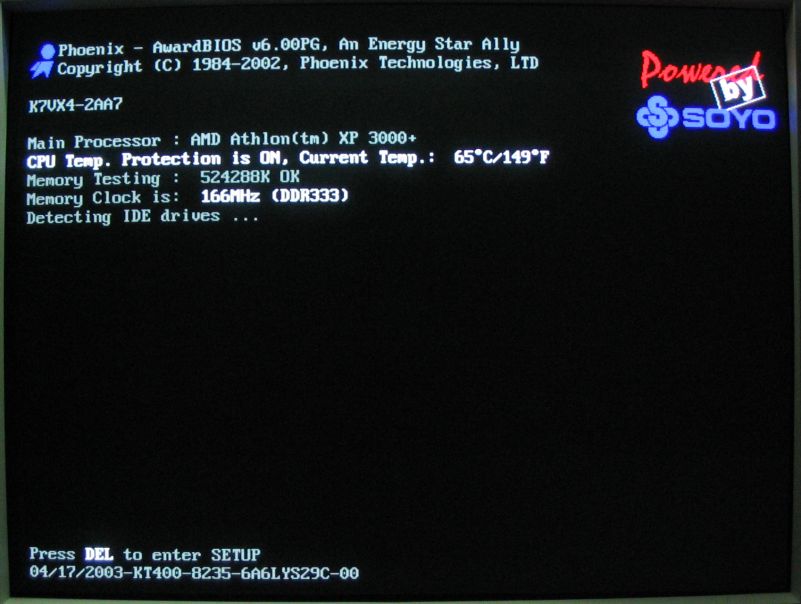
2.pesan kesalahan post (Power on Self-Test)


Kode Beep AMI BIOS

No

Gejala

Diagnosa

Pesan/Peringatan Kesalahan

1

1 beep pendek

DRAM gagal merefresh

2

2 beep pendek

Sirkuit gagal mengecek keseimbangan DRAM Parity (sistem memori)

3

3 beep pendek

BIOS gagal mengakses memori 64KB pertama.

4

4 beep pendek

Timer pada sistem gagal bekerja

5

5 beep pendek

Motherboard tidak dapat menjalankan prosessor

6

6 beep pendek

Controller pada keyboard tidak dapat berjalan dengan baik

7

7 beep pendek

Video Mode error

8

8 beep pendek

Tes memori VGA gagal

9

9 beep pendek

Checksum error ROM BIOS bermasalah

10

10 beep pendek

CMOS shutdown read/write mengalami errror

11

11 beep pendek

Chache memori error

12

1 beep panjang 3 beep pendek

Conventional/Extended memori rusak

13

1 beep panjang 8 beep pendek

Tes tampilan gambar gagal

Kode Beep AWARD BIOS

No

Gejala

Diagnosa

Pesan/Peringatan Kesalahan

1

1 beep pendek

PC dalam keadaan baik

2

1 beep panjang

Problem di memori

3

1 beep panjang 2 beep pendek

Kerusakan di modul DRAM parity

4

1 beep panjang 3 beep pendek

Kerusakan di bagian VGA.

5

Beep terus menerus

Kerusakan di modul memori atau memori video


Kode Beep IBM BIOS

No

Gejala

Diagnosa

Pesan/Peringatan Kesalahan

1

Tidak ada beep

Power supply rusak, card monitor/RAM tidak terpasang

2

1 beep pendek

Normal POST dan PC dalam keadaan baik

3

beep terus menerus

Power supply rusak, card monitor/RAM tidak terpasang

4

Beep pendek berulang-ulang

Power supply rusak, card monitor/RAM tidak terpasang

5

1 beep panjang 1 beep pendek

Masalah Motherboard

6

1 beep panjang 2 beep pendek

Masalah bagian VGA Card (mono)

7

1 beep panjang 3 beep pendek

Masalah bagian VGA Ccard (EGA).

8

3 beep panjang

Keyboard error

9

1 beep, blank monitor

VGA card sirkuit

3.proses instalasi stadium 1

• Restart komputer Anda, saat komputer Anda melakukan Start Up, klik tombol

Delete, F2 atau F8 pada keyboard tujuannya adalah untuk masuk ke sistem

BIOS (Basic Input dan Output System), komputer Anda.

• Setelah Anda masuk ke sistem BIOS (Basic Input dan Output System), pilih

menu Advanced BIOS Features. Satu hal yang harus Anda perhatikan untuk

pilihan Advanced BIOS Features ini belum tentu sama dengan merek-merek

bios yang lain, tapi pada prinsipnya sama saja yaitu tempat mengkonfigurasi

daripada hardware komputer termasuk konfigurasi boot system, kemudian

tekan tombol untuk lanjut ketahap berikutnya

• Setelah itu, pada opsi Boot Sequency Anda tekan tombol , kemudian

Anda pilih opsi 1st Boot Device nya menjadi CD-Rom. Kemudian buka

drive CD-Rom Anda dan masukkan CD Original Windows XP Professional

ke dalam drive CD-Rom, kemudian Anda tekan tombol pada keyboard,

tujuannya adalah untuk menyimpan hasil setting-an Anda, selanjutnya tekan

tombol untuk keluar dari sistem BIOS dan restart dari sistem.

4.prosedur instalasi jaringan


a.Alat dan bahan

a) Kartu Jaringan (Network Interface Card/ LAN Card)

b) Kabel dan konektor

c) Cramping tools

d) Switch/Hub


b.Prosedur instalasi jaringan


1) Periksa semua kabel penghubung pada komputer.dan HUB.
2) Pasanglah konektor pada kabel UTP.
3) Hubungkan antara komputer-komputer yang ada (bisa langsung antar 2 komputer atau melalui HUB). Lihat kembali kegiatan belajar 2!
4) Hidupkan masing-masing komputer (dan juga hub) dengan menekan saklar pada komputer, jangan menghidupkan komputer dengan memasukkan colokan ke stop kontak ketika saklar dalam keadaan on.
5) Setelah booting windows selesai berikan nama komputer secara unik (identifikasi komputer dalam jaringan)!
6) Selanjutnya konfigurasikan NIC anda!
7) Lakukan penginstalan protocol jaringan!
8) Konfigurasikan TCP/IP anda!
9) Berikan IP Address pada komputer anda!
10) Ulangi Langkah 5-9 untuk setiap komputer yang ada pada jaringan!
11) Ujilah TCP/IP anda menggunakan instruksi ipconfig!
12) Ujilah koneksi komputer anda dengan jaringan dengan ping!
13) Cobalah lakukan komunikasi dengan komputer lain dalam satu jaringan!
14) Jika telah selesai, matikanlah komputer dengan benar!

0

TKJ Slide Show

Selasa, 10 Juni 2008


Created with Admarket's flickrSLiDR.

0

Modul Instalasi Teknik Komputer & Jaringan

Rabu, 21 Mei 2008

Untuk Artikel Saya arsipkan agar mempermudah nantinya.

Untuk Instalasi Windows server 2003 silahkan download disini
Dan untuk Instalasi DNS Silahkan download disini
Serta untuk pengkonfigurasian AD (Active Directory) Silahkan download disini